做主播跟全世界观众聊,你说你的,他们用他们的
Twitch 全球弹幕 · YouTube 多语种观众 · 海外同行 co-stream · VTuber 配信 —— 聊天框翻译双向看懂 + 写回弹幕,跨语言麦克风跟同行直接 voice 互动。
↓ 下载 Babelarc · 免安装为什么主播用 Babelarc 跨语言运营
做外语接收 + 输出的主播体验有三块:外语观众的弹幕都在说什么、怎么回应外语观众的提问与互动、跟外语同行 co-stream 或 panel 时如何沟通。Babelarc 用三个工具覆盖这三件事 ——
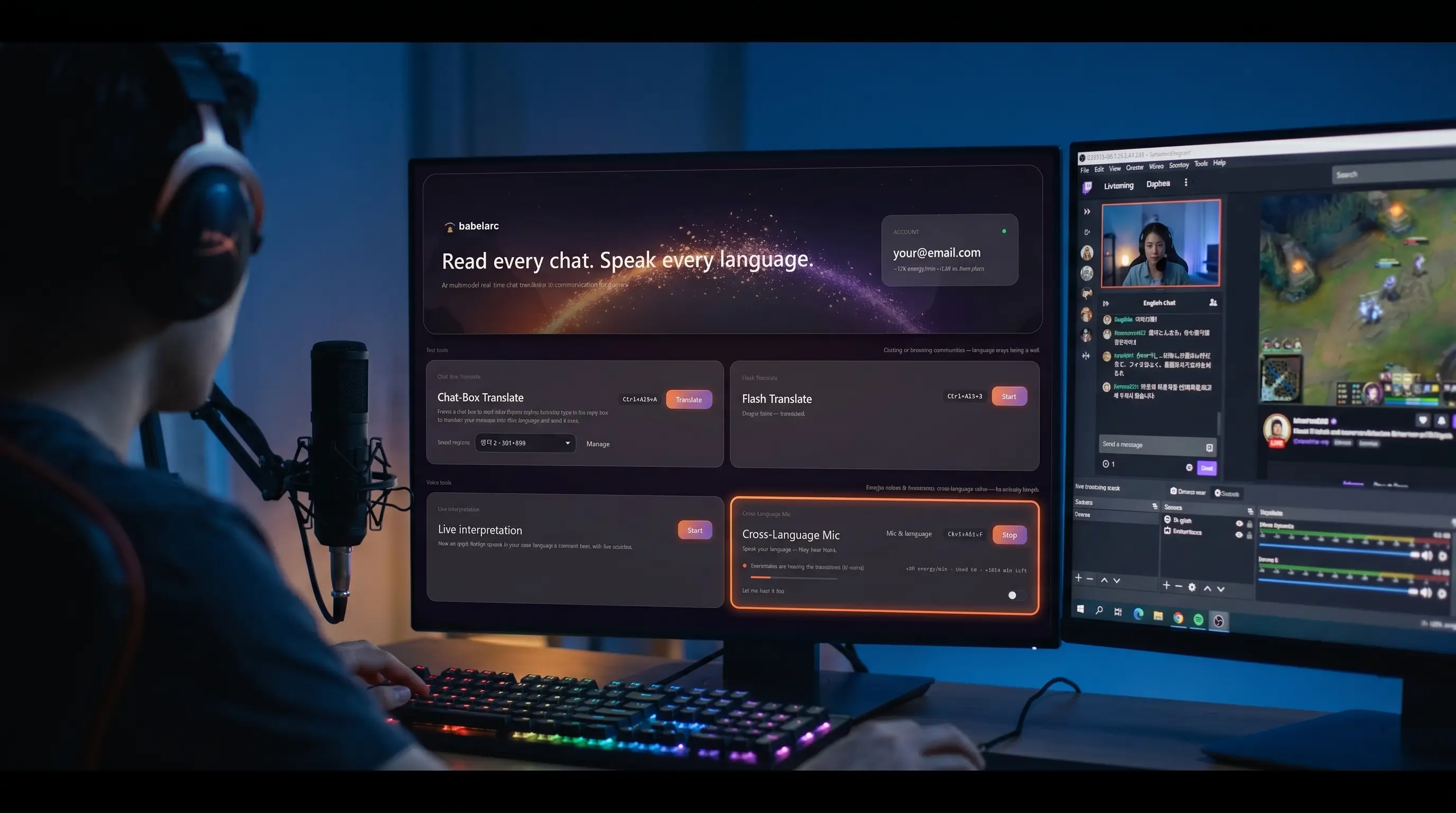
聊天框翻译双向 —— 看观众弹幕 + 回应观众:框选 Twitch / YouTube / Bilibili 等直播间的聊天面板区域,Babelarc 循环采样翻译新出现的弹幕,你能看到外语观众都在说什么。同时支持反向翻译输入 —— 你用母语输入想说的话,Babelarc 翻译成观众使用的语言,你复制粘贴到弹幕输入框就能回应,或者打字到 OBS 显示给观众看。
跨语言麦克风 —— co-stream / voice with fans:跟外语同行做 co-stream 时,启动跨语言麦克风,选源语言和目标语言,Discord / OBS 麦克风输入选 Babelarc 虚拟设备。你说母语,同行听到他们的语言。或者直播开 voice chat with fans 时,粉丝听到的也是他们语言的你。
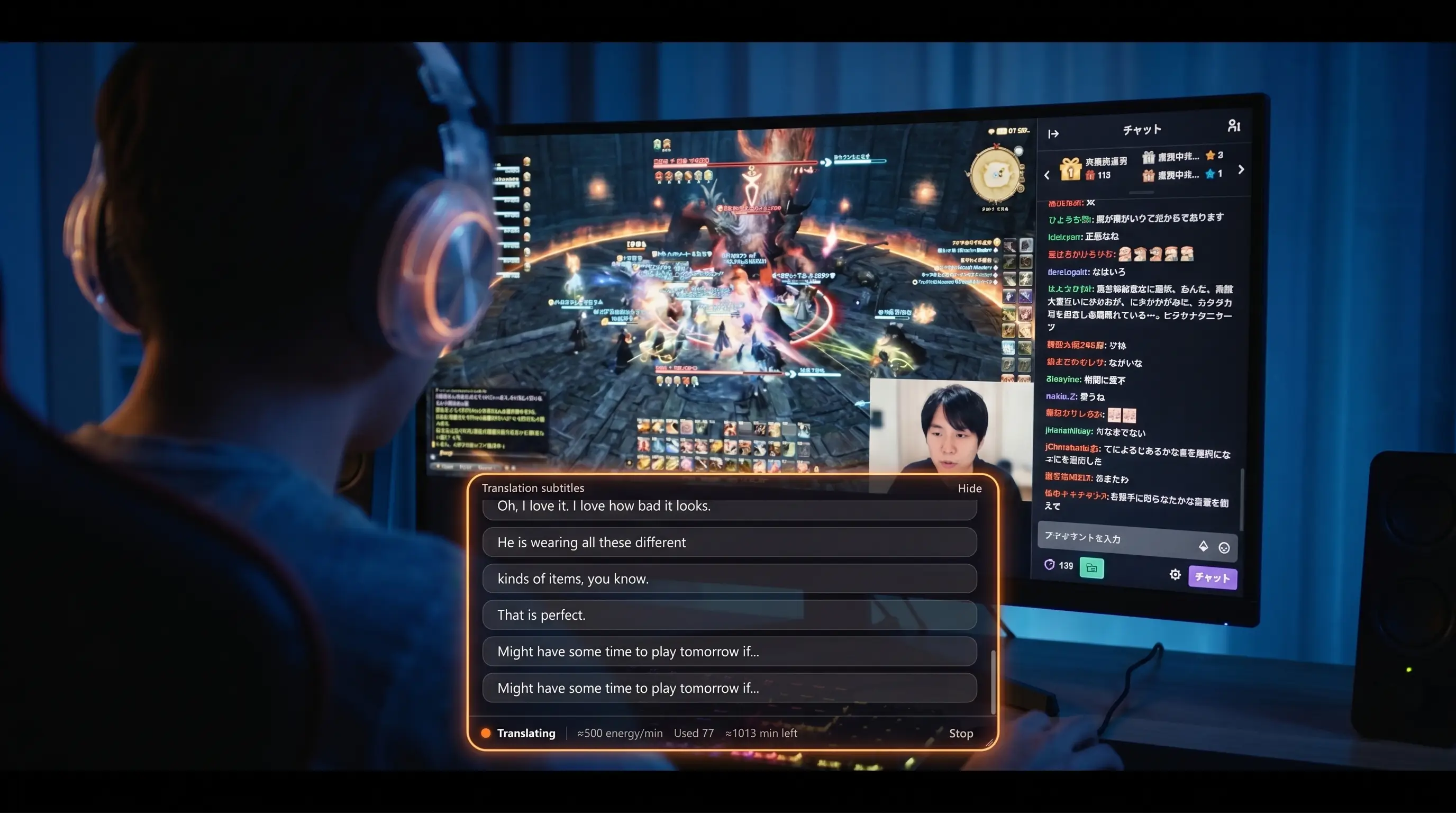
同声传译 —— 学习外语同行 / co-stream 听对方:学习国外同行直播借鉴时,Babelarc 同声传译用整个系统音频或选 OBS / 浏览器进程作为输入,把同行的音频实时翻译成母语字幕。co-stream 时跟跨语言麦克风搭配,你说自己的同时还能字幕看懂同行说的。
关键的是,这一切都在主播端处理。Babelarc 不修改直播流、不向平台 API 发请求、不需要任何平台特殊权限。虚拟麦克风走 Windows 标准音频通道,弹幕反向翻译通过你正常的账号输入发送 —— 平台看到的是你正常做主播。
主播场景下的工具用法
聊天框翻译(Ctrl + Alt + A) —— 看弹幕 + 回应弹幕双向互动
框选你直播间的弹幕区域(Twitch chat panel / YouTube live chat / Bilibili 弹幕区等),Babelarc 循环采样翻译新出现的弹幕。直播过程中你能在原区域旁看到弹幕的母语翻译,实时跟上外语观众的提问和反应。同时支持反向翻译 —— 你用母语输入想说的话,Babelarc 翻译成观众语言后复制到弹幕输入框就能发出去,或者贴到 OBS 文本源给观众看。从此能跟外语观众有问必答。
跨语言麦克风(Ctrl + Alt + F) —— co-stream / voice with fans
启动后选麦克风设备和源、目标语言,Babelarc 接管虚拟麦克风通道。OBS / Discord / Skype / Zoom 等 co-stream 工作流的麦克风设置选 Babelarc 虚拟设备。你说母语,co-stream 同行听到他们的语言 —— 通过 OBS 推流时观众听到的也是 Babelarc 翻译版本。如果直播开了 voice chat with fans,粉丝听到的同样是他们语言的你。
同声传译(Ctrl + Alt + D) —— 学习同行 / co-stream 听对方
Babelarc 选择整个系统音频或精准选某个进程(浏览器、OBS、Discord)作为输入,把音频实时翻译成你母语字幕,字幕窗口浮动在屏幕一角。学习国外同行直播借鉴时直接听翻译。co-stream 时跟跨语言麦克风搭配,你说自己语言的同时还能字幕看懂同行说什么。
支持的直播 / co-stream 工作流
主播工作流多种多样 —— OBS 推流 / 直播平台自带客户端 / Discord 多人 co-stream 等。Babelarc 走 Windows 标准音频和屏幕识别,跟主播工作流通用:
| 平台 / 工作流 | 弹幕双向翻译 | 同行音频翻译 | 虚拟麦克风 |
|---|---|---|---|
| Twitch | ✅ | ✅ | ✅ |
| YouTube Live | ✅ | ✅ | ✅ |
| Bilibili 直播 | ✅ | ✅ | ✅ |
| AfreecaTV | ✅ | ✅ | ✅ |
| Niconico 生放送 | ✅ | ✅ | ✅ |
| Kick.com | ✅ | ✅ | ✅ |
| OBS Studio / Streamlabs(推流软件) | ✅ 配合浮窗 | ✅ | ✅ |
| Discord(co-stream / panel) | — | ✅ | ✅ |
原理上,Windows 上的任何主播工作流都能用 Babelarc。这表只列了主流。
主播怎么用 Babelarc 跨语言运营
场景一 · 中文主播在 Twitch 跟全球观众交流
你是中文主播,平时在 Twitch 直播 MMO 攻略。粉丝里有不少英文圈和日文圈观众,他们会用英文 / 日文发弹幕提问、刷礼物表达感谢、甚至帮你解答游戏问题。以前你只能装没看见,现在不用了。
启动 Babelarc 聊天框翻译(Ctrl + Alt + A),框选 Twitch chat panel,自动翻译开。外语观众弹幕实时翻译成中文显示在原区域旁。你用中文打"thank you for the gift"想回应,Babelarc 反向翻译成英文,你复制到 chat 输入框发出去,英文观众看到自己语言的回应,粘性大幅提升。
场景二 · 跟外语同行 co-stream
你跟一个英文圈同行做 co-stream,讨论新游戏更新。Discord 语音通话,双方各自 OBS 推 Twitch。同行说英文,你说中文 —— 怎么办?
启动跨语言麦克风(Ctrl + Alt + F),源语言中文 → 目标英文,Discord 麦克风选 Babelarc 虚拟设备。你说中文,同行听到的是英文 —— 你的 Twitch 观众通过 OBS 推流听到的也是 Babelarc 翻译版本。同时启动同声传译(Ctrl + Alt + D)输入选 Discord 进程,英文同行的话翻译成中文字幕浮在屏幕一角你能直接看懂。两边各自的观众都能听本国语言。
场景三 · 学习外语同行借鉴
新游戏发布,你想学英文圈和日文圈最热主播的开荒思路 —— build 选择、装备路线、运营节奏。直接看主播他们说的语言你跟不上。
开 Babelarc 同声传译(Ctrl + Alt + D),输入选 Twitch / YouTube 直播所在的浏览器进程,字幕窗口浮在屏幕一角。外语主播的解说全部翻译成中文字幕。配合聊天框翻译框选直播间弹幕,观众讨论也能看。一边看一边做笔记,准备晚上自己直播借鉴他们的思路。
常见问题
- 直播平台会因为我用 Babelarc 而封我账号吗?
- 不会。Babelarc 完全在主播端处理 —— 抓你自己电脑的屏幕画面和系统音频,不修改直播流、不向平台 API 发请求、不需要平台特殊权限。虚拟麦克风是 Windows 标准音频设备机制,反向翻译通过你正常的账号输入发送弹幕。从平台视角看,你跟任何普通主播没区别。
- 反向翻译发弹幕的延迟会影响互动节奏吗?
- 典型 1-2 秒翻译延迟,直播弹幕本身就是异步互动节奏 —— 观众发问、你看到、组织回答、敲键盘、Babelarc 翻译、复制粘贴。整个流程跟纯母语弹幕互动差不多,粉丝看到的是 streamer 在认真回应他们语言的提问。
- OBS 推流时,我的 Twitch 观众听到的是我的原声还是 AI 翻译声?
- 可以分通道处理。如果你 OBS 麦克风源选 Babelarc 虚拟设备,推流给观众的是翻译版本(适合服务外语观众为主的频道)。如果 OBS 选你的物理麦克风,推流给观众的是原声(适合母语观众为主的频道,跨语言麦克风仅用于 Discord co-stream 同行)。两种方案灵活选。
- co-stream 时跟同行的语音延迟可以接受吗?
- 典型 1-2 秒,完全适配主播 co-stream 节奏 —— 跨语言对话本来就是各自整理表达 + 翻译过场 + 回应的节奏,这个延迟自然融入。粉丝看 co-stream 会觉得两位主播配合得自然顺畅。
- 反向翻译给观众发弹幕,会被平台认为是机器人吗?
- 不会。反向翻译是 Babelarc 在主播端做的处理,翻译后的文本由你正常复制粘贴到平台原生输入框发送 —— 平台看到的是你账号正常打字。Babelarc 不调用平台 API、不自动化点击发送,完全手动控制。
- 学习同行时同声传译的延迟会影响吸收节奏吗?
- 典型 1-2 秒延迟,跟人脑听外语翻译再吸收的节奏一致。学习场景下你也会停下来思考、做笔记、回放,完全跟得上。比看完整段录播再补字幕的方式高效很多。
- 我的观众能在直播间看到 Babelarc 翻译的弹幕吗?
- 如果你想让观众都看到弹幕的多语种翻译,可以用 OBS 文本源 + Babelarc 浮窗截图作为信息覆盖。但通常 Babelarc 是给主播自己看的工具 —— 你看翻译、决定怎么回应、用反向翻译写回。观众端看到的是直播原本的弹幕和你的回复。