配信して、世界中の視聴者と話す。お互いに母国語のままで。
Twitch グローバルチャット · YouTube 多言語視聴者 · 海外同業者との co-stream · VTuber 配信 —— チャットボックス翻訳でコメントを双方向、クロスランゲージマイクで co-stream ゲストとボイス対話。
↓ Babelarc をダウンロード · インストール不要なぜ配信者が Babelarc で跨言語運営するのか
跨言語で配信する体験には 3 つの要素があります:海外視聴者のコメントは何を言っているか、海外視聴者にどう返事するか、そして 海外の co-stream ゲストやパネリストとどうコミュニケーションを取るか。Babelarc はこの 3 つを 3 つのツールでカバーします。
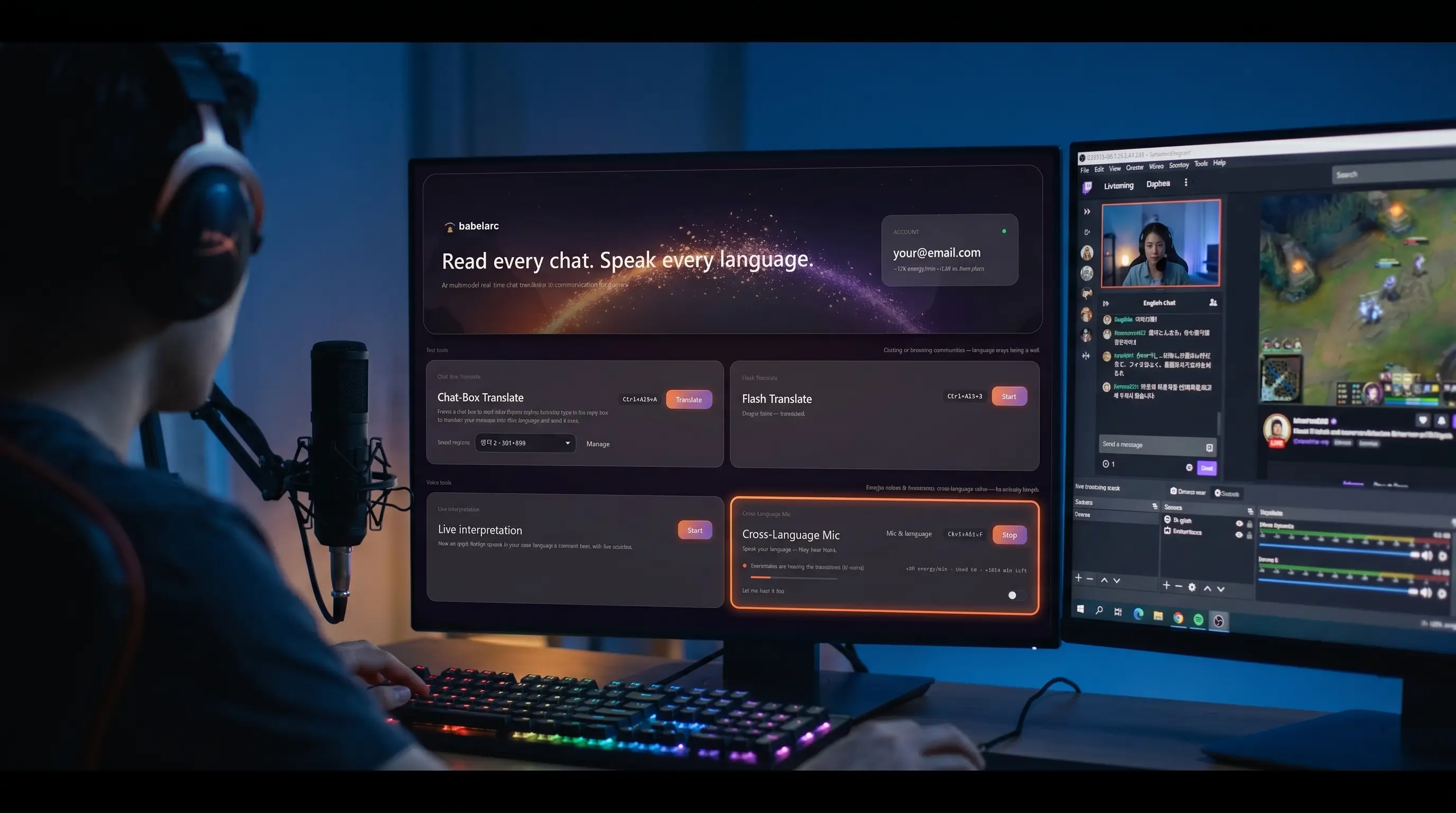
チャットボックス翻訳、双方向 —— 視聴者コメントを読む + 返信を書く。Twitch / YouTube / Niconico などのチャット欄を枠選択、Babelarc がループサンプリングで新着コメントを翻訳。海外視聴者の質問や反応がリアルタイムで把握できます。逆方向も組み込み済み —— 母国語で返信を入力、目標言語を指定、Babelarc が翻訳してくれるのでチャット入力欄にコピペで送信(あるいは OBS テキストソースに貼って画面表示)。
クロスランゲージマイク —— co-stream / fans との voice。海外配信者と co-stream する? クロスランゲージマイクを起動、送信元と目標言語を指定、Discord / OBS のマイクを Babelarc 仮想デバイスに設定。あなたは日本語で話す、ゲストはその言語で聞く —— Twitch へ OBS で送出している視聴者にも翻訳版が届きます。視聴者との voice 配信も同じ仕組み。
同時通訳 —— 海外同業者を学ぶ / co-stream でゲストの発言を読む。海外同業者を研究するときは、Babelarc 同時通訳がシステム全体音声、もしくは特定のプロセス(ブラウザ、OBS、Discord)を入力に取り、母国語字幕として浮動ウィンドウに表示。co-stream 時はクロスランゲージマイクと併用 —— 自分の発言と並行してゲストの発言の翻訳も読めます。
重要なポイント:すべての処理は配信者側で完結。Babelarc は出力ストリームを改変したり、プラットフォーム API を叩いたり、特殊権限を要求したりしません。仮想マイクは Windows 標準オーディオルーティング、逆翻訳されたチャットはあなたの通常アカウント入力で送信 —— プラットフォームから見たら普通の配信者として活動しているだけです。
配信者シーンでのツールの使い方
チャットボックス翻訳(Ctrl + Alt + A) —— コメントを読む + 返信、双方向
配信のチャット欄(Twitch chat / YouTube live chat / Niconico コメント等)を枠選択。Babelarc がループサンプリングで新着コメントを翻訳するので、海外視聴者が何を質問しているか、何を盛り上げているかリアルタイムで把握できます。逆方向も同様 —— 母国語で返信を入力、目標言語を指定すると Babelarc が翻訳してくれるのでチャット入力欄にコピペで送信、もしくは OBS テキストソースに貼って画面に表示。すべての視聴者が「自分の言語で聞いてもらえている」と感じる配信になります。
クロスランゲージマイク(Ctrl + Alt + F) —— co-stream + fans との voice
マイクと送信元・目標言語を指定、Babelarc が仮想マイクを引き取ります。OBS / Discord / Skype / Zoom など co-stream ツールでマイクを Babelarc 仮想に切り替え。あなたは日本語で話す、ホストは自分の言語で聞く —— Twitch へ OBS で送出している視聴者にも翻訳版が届きます。視聴者向け voice 配信を開いていれば、視聴者にも同じ仕組みで母国語の翻訳が届きます。
同時通訳(Ctrl + Alt + D) —— 同業者を学ぶ / co-stream ゲストを読む
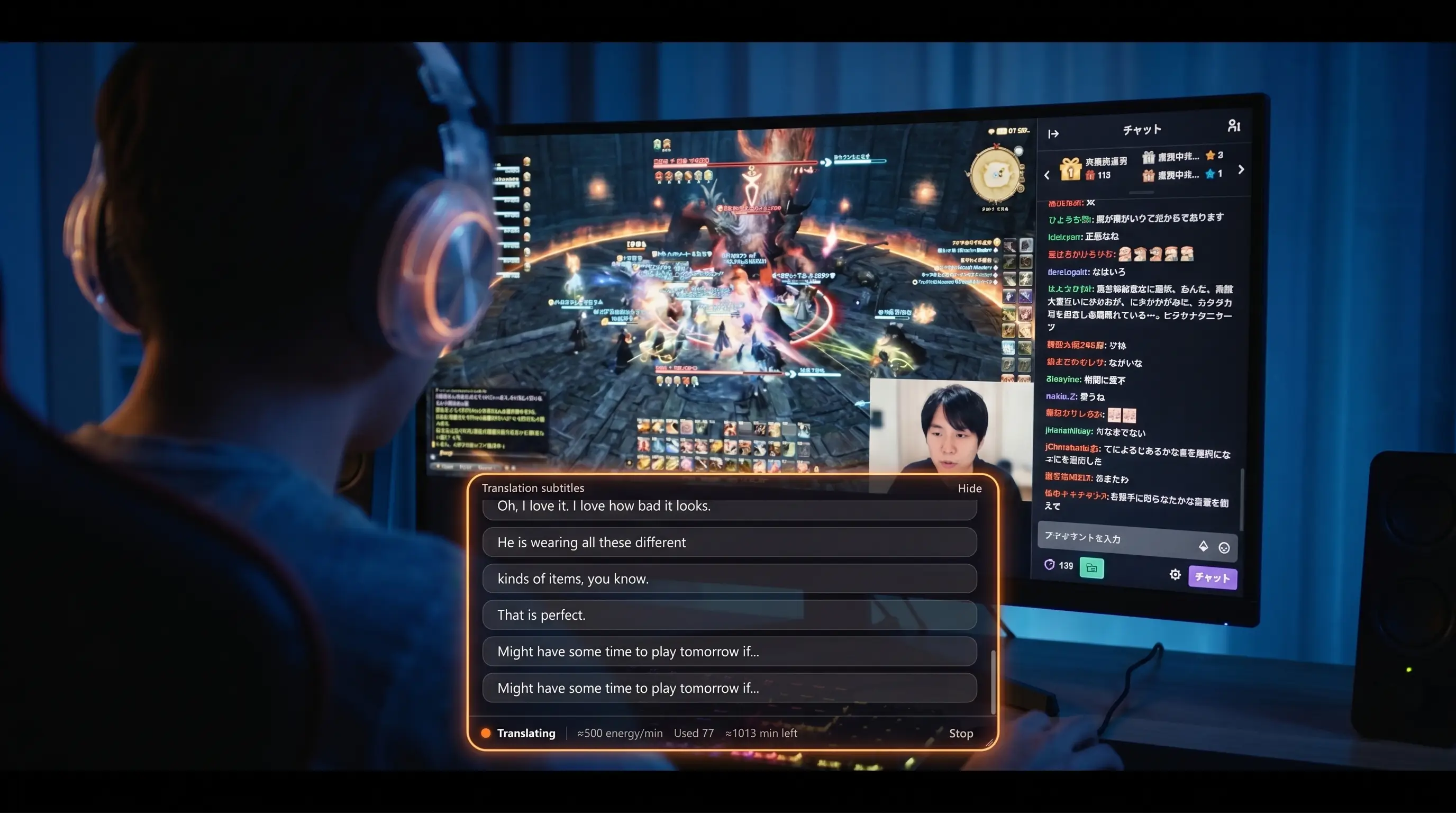
Babelarc がシステム全体音声、もしくは特定のプロセス(ブラウザ、OBS、Discord)を入力に取り、リアルタイムで翻訳して画面の隅の浮動字幕ウィンドウに表示。海外同業者を研究? 視聴している配信に字幕を重ねるイメージ。co-stream? クロスランゲージマイクと併用すれば、自分が話しながら同時にゲストの発言の翻訳も読めます。
対応する配信 / co-stream ワークフロー
配信者ワークフローは多種多様 —— OBS でプラットフォームに送出、プラットフォーム公式クライアント、Discord 多人 co-stream など。Babelarc は Windows 標準オーディオルーティングと画面領域認識を使うので、幅広く対応します:
| プラットフォーム / ワークフロー | コメント双方向翻訳 | 同業者音声翻訳 | 仮想マイク |
|---|---|---|---|
| Twitch | ✅ | ✅ | ✅ |
| YouTube Live | ✅ | ✅ | ✅ |
| Bilibili 直播 | ✅ | ✅ | ✅ |
| AfreecaTV | ✅ | ✅ | ✅ |
| Niconico 生放送 | ✅ | ✅ | ✅ |
| Kick.com | ✅ | ✅ | ✅ |
| OBS Studio / Streamlabs(配信ソフト) | ✅ 浮動ウィンドウ併用 | ✅ | ✅ |
| Discord(co-stream / panel) | — | ✅ | ✅ |
原理上、Windows 上の配信ワークフローなら何でも Babelarc が動きます。この表は主流のものを並べただけ。
配信者は実際にどう使っているか
シーン 1 · Twitch で世界中の視聴者と話す日本配信者
日本人配信者の MMO 攻略 Twitch 配信。ファンには英語圏、韓国語圏の視聴者が多く、彼らは英語 / 韓国語でコメント、ギフト感謝、ゲーム情報共有までしてくれます。今まではスクロール越しに眺めるだけ。もう違います。
Babelarc チャットボックス翻訳起動(Ctrl + Alt + A)、Twitch chat panel を枠選択、自動翻訳オン。海外コメントが日本語で原文の隣に表示されます。「ギフトありがとう!」を日本語で打つ、Babelarc が英語に翻訳、コピペで chat 入力欄に送信、英語視聴者は自分の言語での返信を見て、エンゲージメントが大幅に向上。
シーン 2 · 韓国の同業者と co-stream
韓国人の同業者と co-stream で新ゲームのアップデートを語り合います。Discord ボイス通話、双方がそれぞれ OBS で Twitch に送出。同業者は韓国語、あなたは日本語 —— どうする?
クロスランゲージマイク起動(Ctrl + Alt + F)、送信元日本語 → 目標韓国語、Discord マイクを Babelarc 仮想に切り替え。あなたは日本語で話す、同業者には韓国語で届く —— あなたの Twitch 視聴者にも OBS 推流経由で Babelarc 翻訳版が届きます。同時通訳起動(Ctrl + Alt + D)入力に Discord プロセスを指定、韓国人同業者の発言が日本語字幕として画面の隅に流れる。両者の視聴者がそれぞれ母国語で楽しめます。
シーン 3 · 海外同業者を研究
新作ゲーム発売、英語圏と韓国語圏で人気の同業者の攻略方針を学びたい —— ビルド選択、装備ルート、配信ペース。海外同業者の言語のまま見るとついていけません。
Babelarc 同時通訳起動(Ctrl + Alt + D)、入力を Twitch / YouTube 配信があるブラウザプロセスに指定、字幕ウィンドウを画面の隅に固定。海外配信者の解説がすべて日本語字幕に。チャットボックス翻訳でチャット欄も枠選択、海外視聴者の議論も読める。見ながらメモを取って、夜の自分の配信で活かしましょう。
よくある質問
- Babelarc を使って配信したら配信アカウントが BAN されますか?
- されません。Babelarc は完全に配信者側で動作 —— 自分の画面と音声を読み取るだけで、送出ストリームを改変したり、プラットフォーム API を叩いたり、特殊権限を要求したりしません。仮想マイクは Windows 標準オーディオルーティング、逆翻訳されたチャットはあなたの通常アカウント入力で送信されます。プラットフォーム側からは普通の配信者として見えます。
- 逆翻訳の遅延がチャット交流テンポを崩しませんか?
- 通常の翻訳ラウンドトリップは 1-2 秒、配信チャットの自然な非同期テンポにフィットします —— 視聴者が打つ、翻訳を読む、返信を考える、打つ、Babelarc が翻訳、ペースト、視聴者が返信を見る。配信者が視聴者の発言に丁寧に応答している流れに自然に溶け込みます。
- OBS で Twitch に送出するとき、視聴者には私の原声と AI 翻訳のどっちが届きますか?
- ルーティングで選べます。OBS のマイクソースを Babelarc 仮想マイクに設定すれば、視聴者には翻訳版が届きます(海外視聴者中心のチャンネルに適しています)。OBS を物理マイクに設定すれば、視聴者には原声が届き、クロスランゲージマイクは Discord co-stream ゲスト用のみ(母国語視聴者中心のチャンネルに適しています)。配信内容に応じて使い分けてください。
- co-stream 時の音声遅延は番組テンポに耐えられますか?
- 通常 1-2 秒、跨言語 co-stream のテンポに自然にフィットします —— 跨言語で共演するときはお互いに少しの間で表現を整える流れが元々あるので、この遅延は自然に溶け込みます。co-stream を見る視聴者には、2 人の配信者がスムーズに対話している印象になります。
- 逆翻訳でコメントを送ったら、プラットフォームに bot 扱いされませんか?
- されません。逆翻訳は Babelarc が配信者側で処理 —— Babelarc が翻訳済みのテキストを出力し、あなたが普通にプラットフォーム純正のチャット入力欄にコピペで送信。Babelarc はプラットフォーム API を叩かない、自動でクリックも自動化もしない、完全に手動制御です。プラットフォームから見たら、あなたが普通にチャットを打っているだけです。
- 同業者研究のとき、同時通訳の遅延が吸収テンポを損ねませんか?
- 通常 1-2 秒、人間の脳が外国語翻訳を吸収するテンポと一致しています。研究場面では立ち止まって考える、メモを取る、巻き戻すというリズムが元々あるので、遅延は自然に溶け込みます。配信のフル録画を待ってから字幕付きで見るより遥かに効率的です。
- 視聴者は配信画面で Babelarc のチャット翻訳を重ねて見られますか?
- 視聴者全員にチャットの多言語翻訳を見せたい場合は、OBS テキストソース + Babelarc の浮動ウィンドウのスクリーンショットを画面オーバーレイとして使えます。ただし通常 Babelarc は配信者向けのツール —— あなたが翻訳を見て、どう返信するか決めて、逆翻訳で書き込みます。視聴者には元のプラットフォームチャットとあなたの返信が見えます。